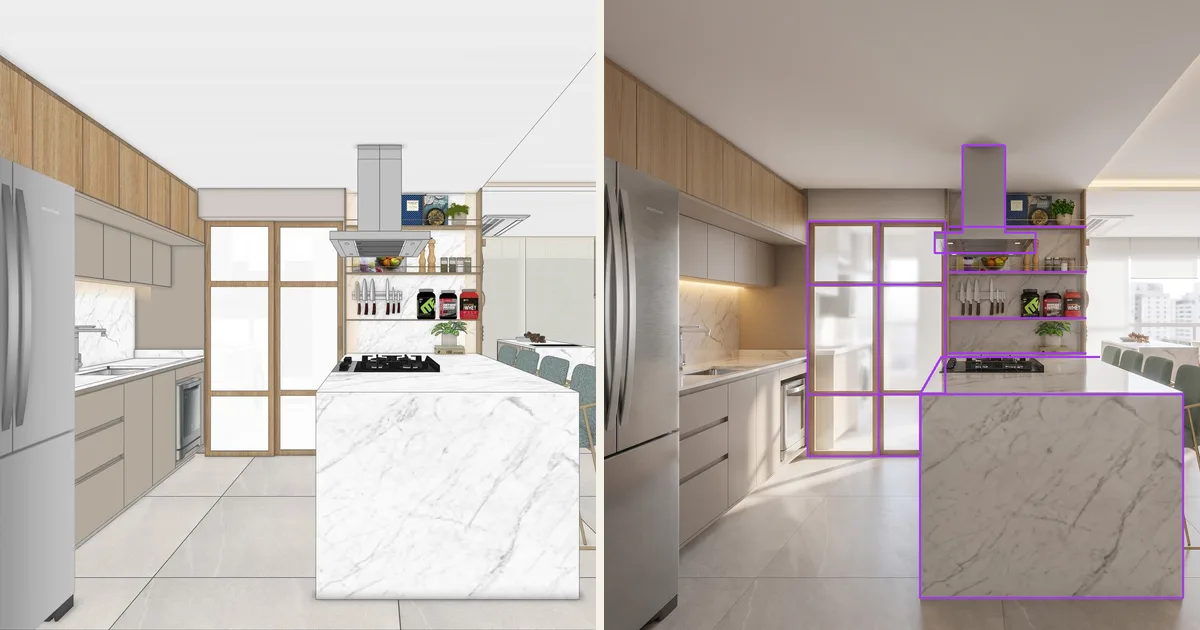
A Trava Arquitetônica é a parte do prompt da ArchRender AI que manda a IA tratar a captura do projeto como referência estrita: volumetria, portas, janelas, proporções, layout, móveis, materiais e cores ficam como foram desenhados, e mudam só a luz, o céu, o entorno e a textura real das superfícies. Ela vai em todo prompt e, no teste abaixo, o contorno do modelo bateu com o render em 4 elementos (porta de correr, coifa, ilha e prateleiras), mas nenhuma IA garante 100%: confira o resultado antes de mandar ao cliente.
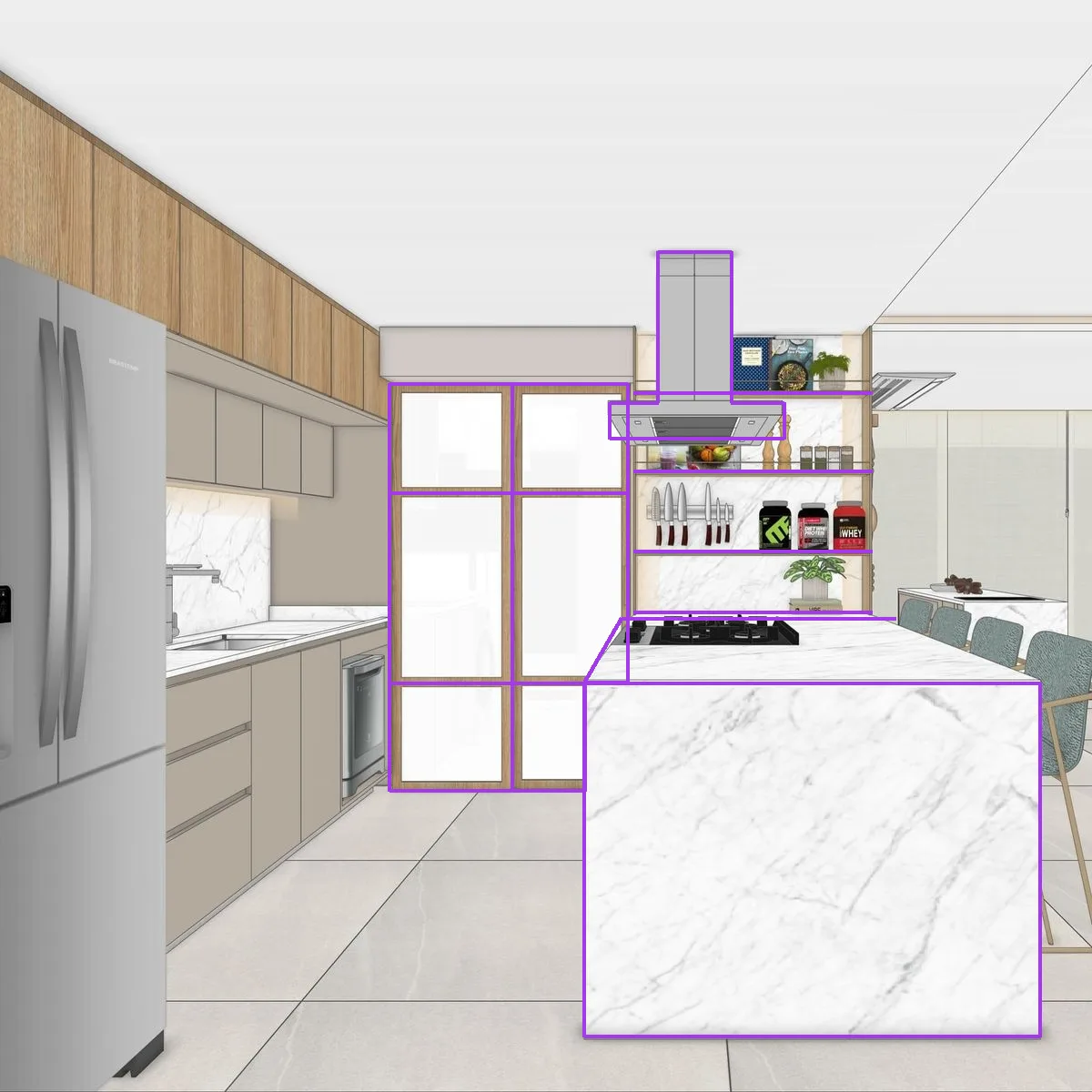
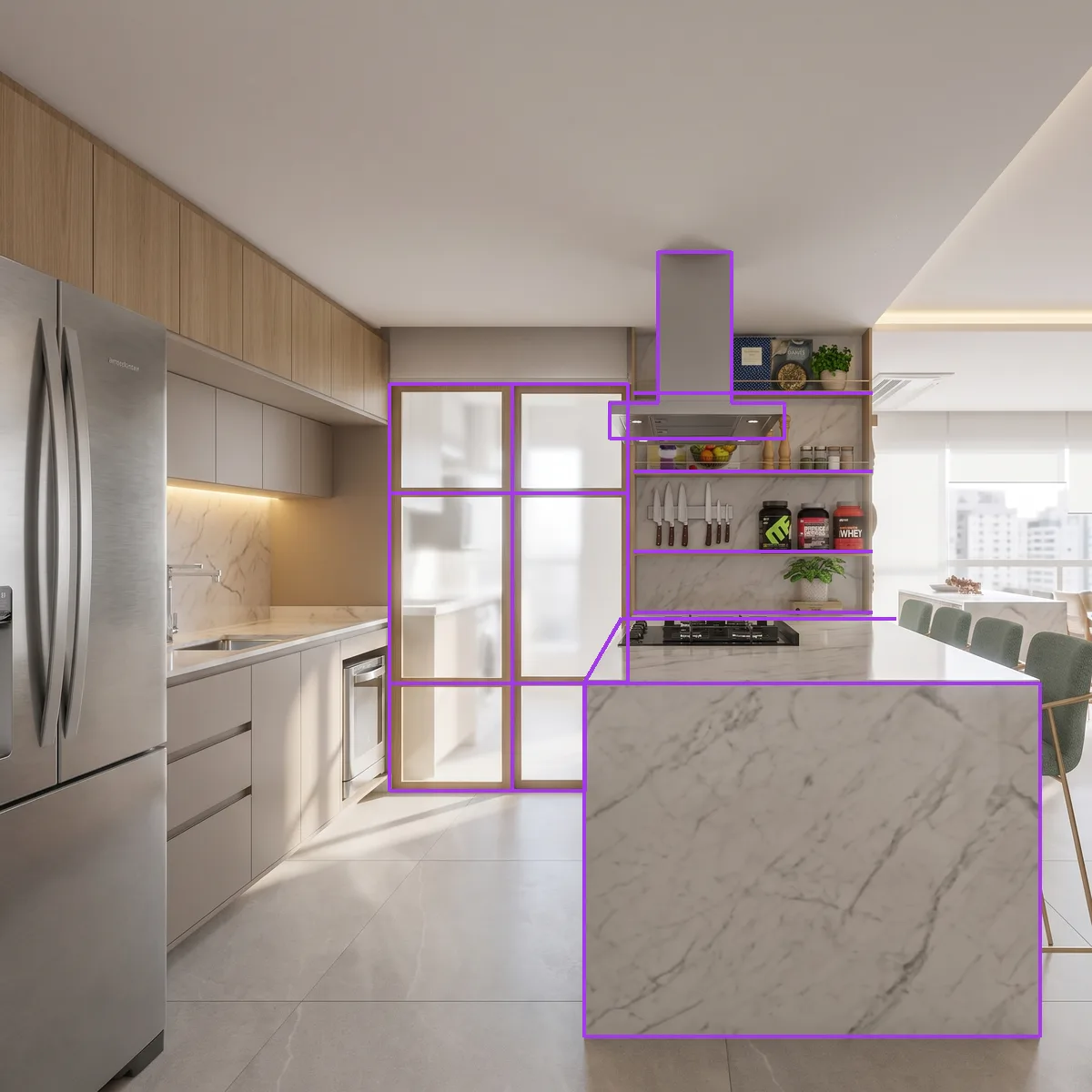
O mesmo contorno, nas mesmas coordenadas, sobre a captura do SketchUp e sobre o render. Onde a linha cai na mesma aresta nas duas imagens, o projeto ficou onde estava.
O que a Trava Arquitetônica trava e o que ela libera?
| Fica como você desenhou | Pode mudar |
|---|---|
| Volumetria e proporções | Luz e hora do dia |
| Portas, janelas e esquadrias, na posição e na quantidade | Céu, nuvens e névoa |
| Layout, móveis e objetos no lugar | Entorno, quando a captura tem fundo vazio |
| Materiais e cores, com o tom da captura | A textura real de cada superfície: veio da pedra, grão da madeira, reflexo do vidro |
| Câmera: ponto de vista, enquadramento e perspectiva | O que você pedir nos ajustes do prompt |
Material é o ponto que mais confunde. A Trava não troca o mármore por granito nem o carvalho por nogueira: ela pede à IA a mesma cor e o mesmo tom da captura, com a textura que o material teria na obra pronta. Trocar o material é uma escolha sua, feita nos ajustes.
Como a Trava funciona dentro do prompt?
A IA de imagem não abre o arquivo do SketchUp. Ela recebe uma imagem e um texto, e decide o que fazer com cada parte da imagem a partir do texto. A Trava age em quatro pontos desse texto:
- Na abertura. Antes de qualquer descrição, o prompt diz que a captura é a referência estrita e que nenhum elemento construído pode ser acrescentado, removido ou redesenhado.
- Na descrição da cena. A ArchRender lê a sua captura e descreve o projeto como ele é: os volumes principais, cada material com a cor da imagem e a câmera no mesmo ponto. O que não aparece descrito tem mais chance de sumir, por isso vale ler essa parte antes de gerar.
- No fecho. A lista do que a IA deve evitar inclui qualquer mudança no projeto e linhas retas entortadas.
- Nos ajustes. Quando você pede uma mudança, o prompt muda só no ponto pedido. O projeto só muda se a instrução disser isso com todas as letras.
Se quiser montar uma versão simplificada à mão, a estrutura em blocos está em como fazer a IA não mudar o seu projeto.
O que a Trava segurou no teste da cozinha?
A captura é de uma cozinha no SketchUp, com ilha em mármore, coifa de inox, prateleiras abertas e porta de correr com vidro. O prompt saiu da ArchRender AI e a imagem foi gerada no Google Flow.
Ficou no lugar: a porta de correr com os mesmos montantes, a coifa, a ilha com o cooktop, as quatro prateleiras, a geladeira, as seis facas da barra imantada e os três potes da prateleira do meio.
Mudou, como o prompt pede: a luz, que passou a entrar pela lateral e marcar o piso; o vidro da porta, que ganhou o fosco de um vidro real; o mármore e a madeira, com veio e grão de material de verdade; e a vista pela janela do fundo, que ganhou prédios.
Errou: o texto pequeno. O rótulo do pote do meio e a marca da geladeira viraram letras sem sentido.

Dá para desligar a Trava?
Não. Ela vai em todo prompt da ArchRender AI, porque o app foi feito para apresentar o projeto que você desenhou. Quando você quer mudar algo de propósito, há três caminhos, e nenhum solta o resto do projeto:
- Luz e clima, e câmera, nos ajustes do prompt: trocam a parte da luz ou o ponto de vista. O projeto continua o mesmo.
- Ajustar com uma frase: você escreve como falaria com o cliente, por exemplo "troca o piso por porcelanato cinza claro", e o prompt muda só onde precisa.
- Referência de estilo: uma foto com os materiais e a luz que você quer. A IA usa materiais, luz e clima da foto, e a forma continua a da sua captura.
Onde a Trava funciona melhor e onde ela falha?
Ela rende mais com captura nítida, arestas visíveis e sem texto por cima, em projetos com elementos contáveis (janelas, portas, móveis) e quando o que você quer mudar é luz, hora do dia e acabamento sobre um projeto já definido.
Os limites, que valem para qualquer IA de imagem:
- Texto pequeno. Rótulos, marcas e placas viram letras sem sentido, como no pote e na geladeira do teste. Se o texto importa, coloque na pós-produção.
- Elemento que a descrição da cena não citou. Num dos nossos primeiros testes, a garagem de uma fachada não apareceu na descrição e sumiu em 2 de 4 variações. Leia a cena antes de gerar e, se faltar algo marcante, use o Ajustar com uma frase.
- Mudança grande de estilo sobre um volume simples. Pedir "casa neoclássica" em cima de um caixote moderno força a IA a mexer na arquitetura, com ou sem Trava.
- Medida. A IA não lê cotas. O render serve para apresentar; para medir e aprovar, valem os desenhos técnicos.
- Ideação livre. Se você quer que a IA proponha formas novas a partir de um volume, a Trava atrapalha. Nesse caso, escreva um prompt livre direto no Gemini ou no Google Flow.
Como usar a Trava no app?
- Em Arquitetura, no Gerador AI, envie a captura do SketchUp, Revit, ArchiCAD ou um croqui.
- Clique em Analisar Imagem. Em alguns segundos o prompt sai com a Trava.
- Leia a descrição da cena. Se faltar algo marcante, use o Ajustar com uma frase.
- Clique em Abrir no Google Flow. A extensão ArchRender Flow leva a captura e o prompt, e a imagem é gerada na sua conta Google.
- Confira antes de mandar: conte as esquadrias, sobreponha o modelo com 50% de opacidade e veja se as arestas batem.
O passo a passo resumido também está na ajuda da Trava Arquitetônica. Para fachada, veja render de fachada com IA e a comparação de qual IA não altera a fachada.
Teste a Trava com uma captura sua: são 14 dias, 3 prompts e sem cartão, e os planos cobram em reais, sem crédito por tentativa.
Escrito com apoio de IA e revisado por Bernardo Morais Paiva. Imagens geradas no Google Flow a partir de capturas do SketchUp. O contorno roxo foi desenhado por nós, nas mesmas coordenadas nas duas imagens.